
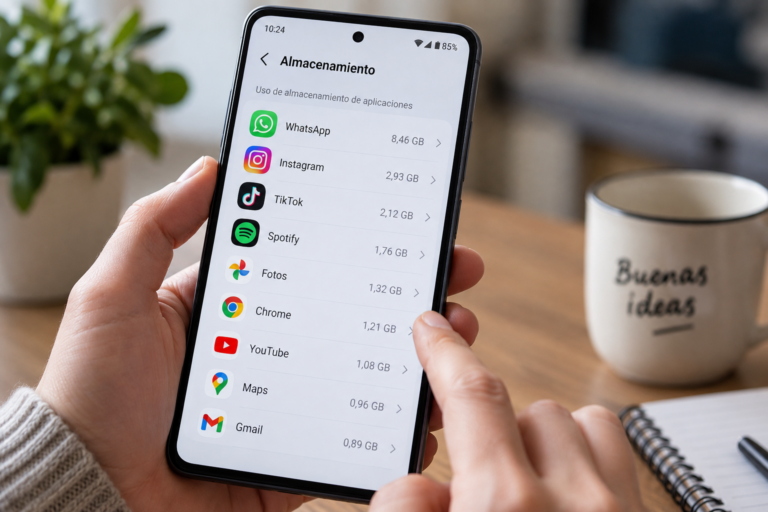
Android permite consultar cuánto almacenamiento ocupa cada aplicación desde los ajustes del teléfono. Así podés identificar cuáles consumen más espacio, liberar memoria y evitar borrar archivos importantes por error.
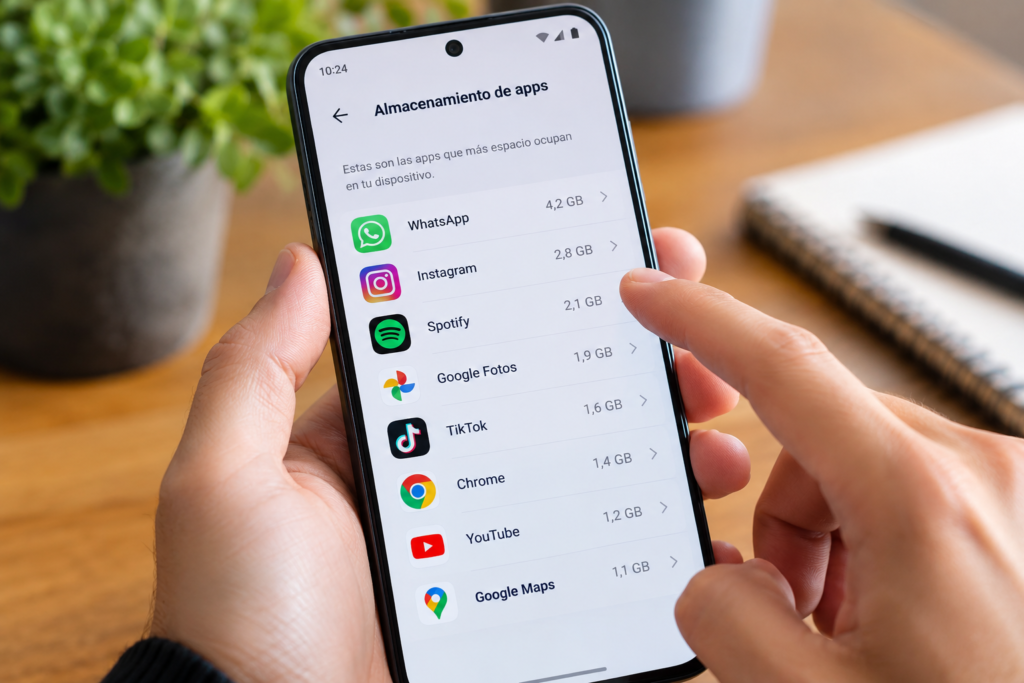
Cuando el almacenamiento del celular está casi lleno, instalar una aplicación de limpieza no siempre es necesario. Android incluye herramientas para consultar el espacio utilizado y detectar qué aplicaciones acumulan más datos.
Con unos pocos pasos, podés revisar el almacenamiento desde los ajustes del teléfono, identificar qué ocupa más espacio y decidir qué conviene borrar sin perder información importante.
Cómo ver qué aplicaciones ocupan más espacio en Android
El procedimiento puede variar según la marca del celular y la versión de Android. En general, podés consultar el almacenamiento de cada aplicación desde el menú de configuración.
TE PUEDE INTERESAR:
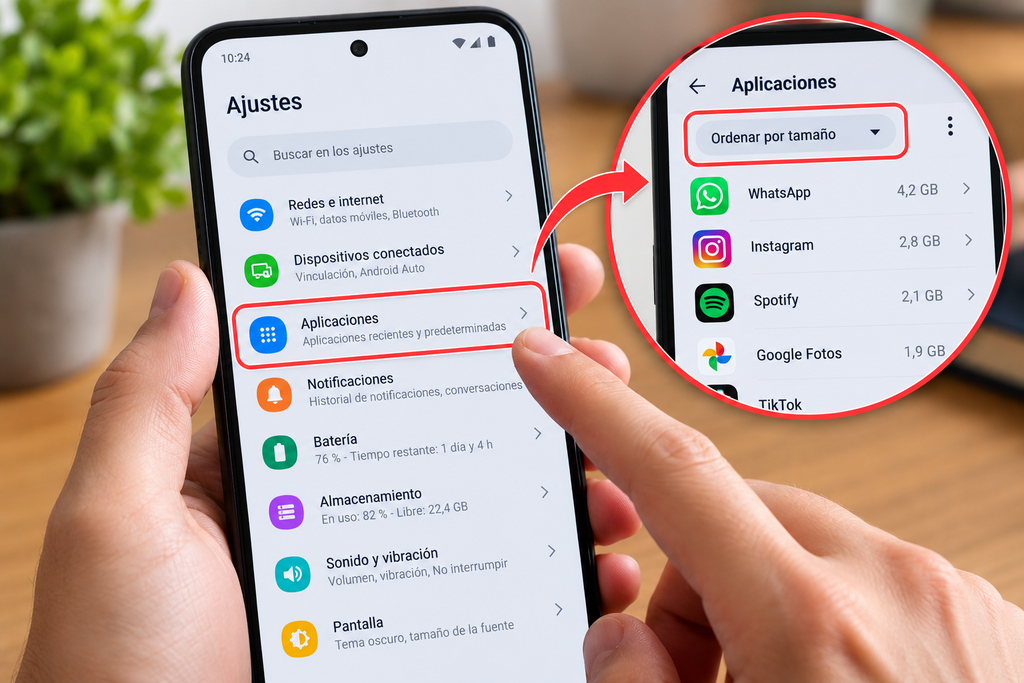
- Abrí Ajustes o Configuración en el teléfono.
- Entrá en Aplicaciones.
- Buscá la aplicación que querés revisar y seleccionála.
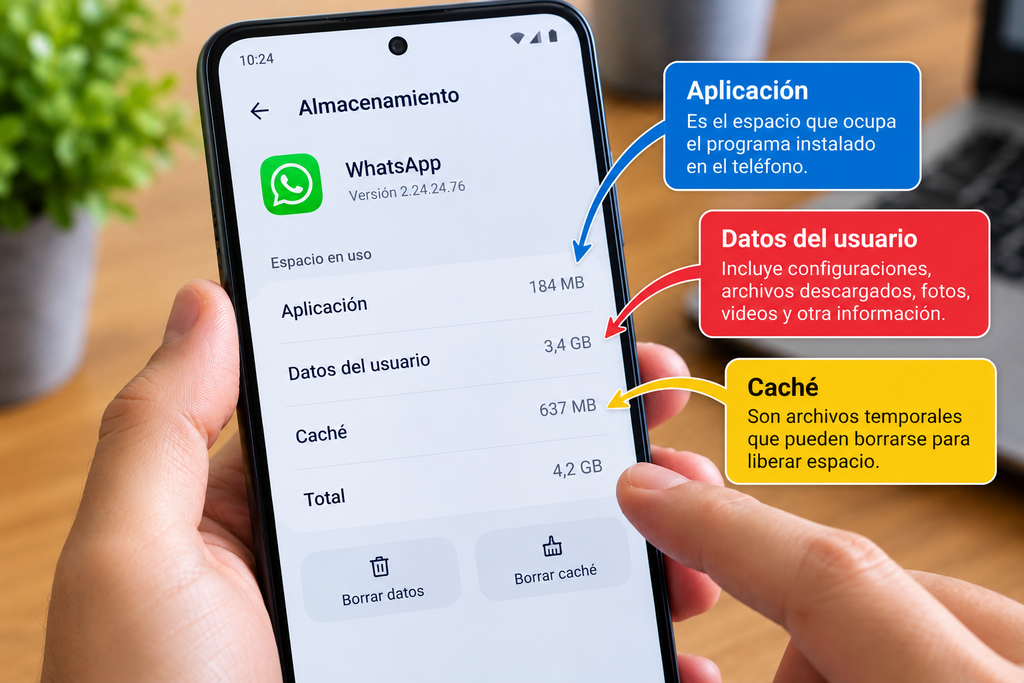
- Ingresá en Almacenamiento o Almacenamiento y caché, según cómo aparezca en tu dispositivo.
- Revisá cuánto espacio ocupa la aplicación, sus datos y la caché, si el sistema muestra esas categorías.
En algunos teléfonos, el menú de aplicaciones incluye una opción para ordenar la lista por tamaño. Si está disponible, podés utilizarla para identificar más rápido cuáles consumen más almacenamiento. Si no aparece, revisá las aplicaciones individualmente.
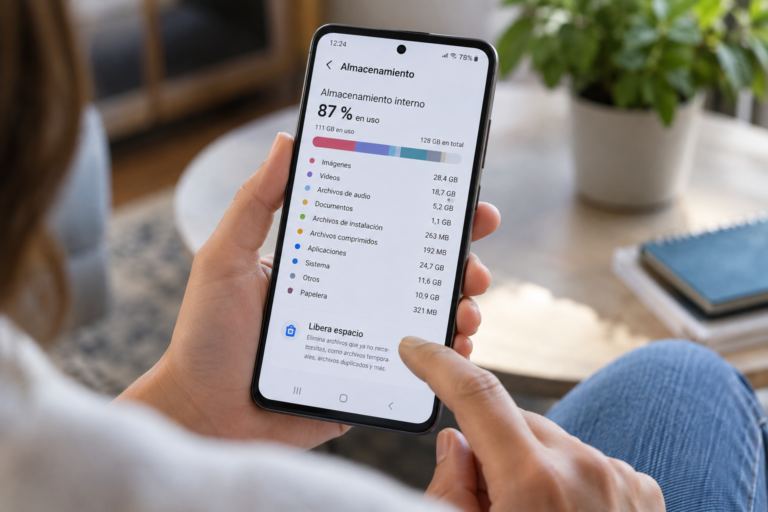
También podés entrar en Ajustes > Almacenamiento para consultar cuánto espacio queda disponible y qué categorías ocupan más memoria. Los nombres y las opciones pueden cambiar según el fabricante.
Qué significa el espacio que ocupan las aplicaciones y cómo liberar almacenamiento
Al consultar el almacenamiento de una aplicación, es posible que encuentres distintas cifras. Entender qué representa cada una te ayuda a decidir qué eliminar.
- Aplicación: es el espacio que ocupa el programa instalado en el teléfono.
- Datos del usuario: incluyen información que la aplicación guarda para funcionar, como configuraciones, archivos descargados, sesiones y otros contenidos. El tipo de información depende de cada aplicación.
- Caché: son archivos temporales que ayudan a que algunas funciones y contenidos se carguen más rápido.
La diferencia es importante porque no todas las opciones de limpieza tienen las mismas consecuencias.
Borrar la caché
Si una aplicación acumula muchos archivos temporales, podés entrar en sus opciones de almacenamiento y tocar Borrar caché, si la opción está disponible.
Esta acción elimina archivos temporales, pero no está diseñada para borrar la cuenta ni todos los datos de la aplicación. Después de hacerlo, algunos contenidos podrían tardar más en cargarse mientras se vuelven a generar esos archivos.
Borrar los datos de una aplicación
La opción Borrar datos o Borrar almacenamiento requiere más cuidado. Puede eliminar configuraciones, sesiones iniciadas, bases de datos y archivos guardados localmente.
Antes de utilizarla, comprobá qué información conserva la aplicación y si tenés una copia de seguridad cuando corresponda. En aplicaciones de mensajería, por ejemplo, conviene revisar cómo se guardan las conversaciones y los archivos antes de borrar datos.
Revisar las descargas y los archivos multimedia
En aplicaciones de música, video y mensajería, parte del espacio puede corresponder a contenidos descargados o archivos recibidos.
Podés revisar las descargas sin conexión, los videos guardados y los archivos multimedia que ya no necesitás. Siempre que sea posible, eliminá el contenido desde la propia aplicación para evitar borrar información que quieras conservar.
Qué hacer si el celular sigue lleno después de revisar las aplicaciones
Si las aplicaciones no explican todo el espacio utilizado, conviene revisar otras categorías del almacenamiento.
Las fotos, los videos, las descargas y los documentos pueden ocupar una parte importante de la memoria del teléfono. Desde Ajustes > Almacenamiento, podés consultar qué categorías necesitan más atención y empezar por los archivos que ya no usás.
También podés desinstalar aplicaciones que no necesitás. En determinados dispositivos compatibles, Google Play permite archivar aplicaciones para liberar parte del espacio sin perder los datos personales asociados; la disponibilidad depende del equipo y de la configuración.
Antes de eliminar fotos, videos o documentos importantes, verificá si están guardados en otro lugar. Si utilizás un servicio de copia de seguridad, comprobá que los archivos se hayan respaldado correctamente.
No necesitás instalar una aplicación de limpieza para empezar a recuperar espacio en Android. Revisar el almacenamiento desde los ajustes, identificar qué ocupa más memoria y eliminar únicamente lo que no necesitás te permite liberar espacio con mayor control y reducir el riesgo de perder información.
Fuentes oficiales
- Google Android: liberar espacio en dispositivos Android
- Samsung Argentina: cómo borrar la caché y los datos de las aplicaciones
Nota sobre las imágenes: las pantallas utilizadas como ilustración son ejemplos visuales. Los nombres de los menús, las opciones disponibles y el espacio ocupado pueden variar según el dispositivo, la versión del sistema y la aplicación.
LO MÁS LEÍDO
 TV y Medios
Tensión entre Martita Fort y Maru Botana en MasterChef Celebrity por un insólito detalle de la receta
 Dramas & Momentos Difíciles
Valentín Yankelevich contó qué hacía su madrastra mientras sufría la violencia de su padre
 Dramas & Momentos Difíciles
El dramático relato de Valentín, el hijo de Romina Yan, sobre la violencia que vivió en su infancia
 Dramas & Momentos Difíciles
Qué decía Darío Giordano sobre Romina Yan y sus hijos en una entrevista de 2018
 Dramas & Momentos Difíciles
Valentín Yankelevich contó qué hizo Cris Morena cuando supo del maltrato que sufrían sus nietos
 Dramas & Momentos Difíciles
La dolorosa aclaración de Gustavo Yankelevich sobre Azul, la hija menor de Romina Yan, en medio de la denuncia familiar
TAMBIÉN PODÉS VER
 Tecnología
La configuración de Android que puede ayudarte a evitar llamadas de números desconocidos
 Tecnología
El truco para liberar espacio en el celular sin borrar las fotos que querés conservar
 Tecnología
La función escondida del celular que podés usar cuando no tenés las manos libres
 Tecnología
WhatsApp cambia la verificación en dos pasos: qué revisar en septiembre para proteger la cuenta
 Tecnología
Cómo saber qué aplicaciones ocupan más espacio en el celular sin instalar nada
 Tecnología