
Cuando el almacenamiento del teléfono está lleno, no hace falta empezar eliminando recuerdos importantes. Hay una forma más segura de recuperar espacio: comprobar qué fotos ya tienen una copia de seguridad y eliminar del teléfono solamente las copias locales que ya están respaldadas.
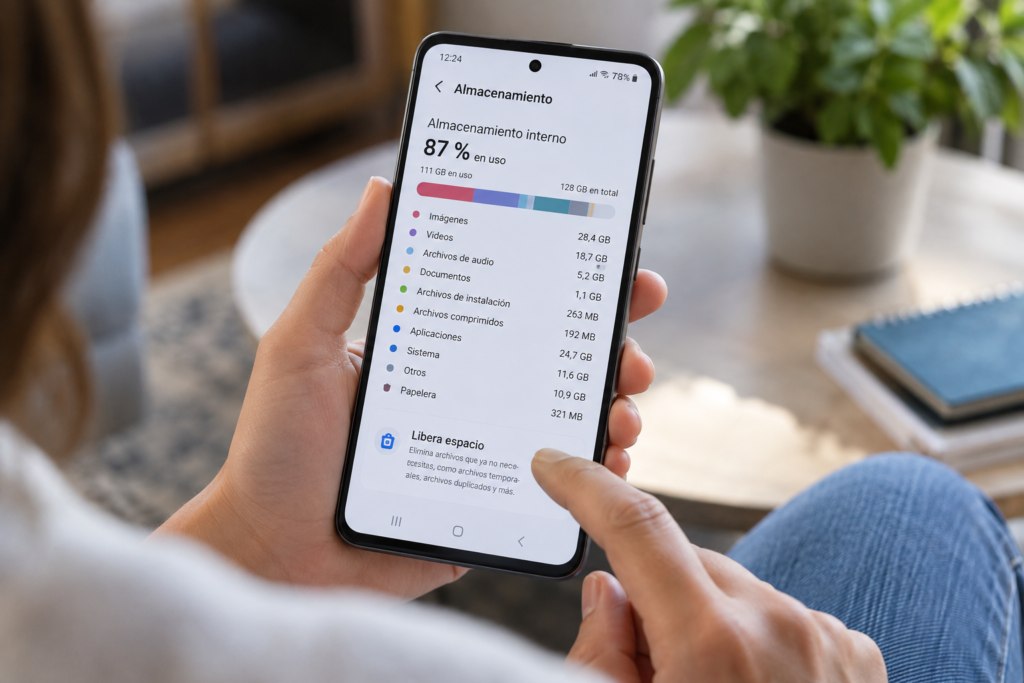
Cuando aparece el cartel de memoria llena justo antes de sacar una foto, la reacción inmediata suele ser borrar a ciegas. El problema es que, entre capturas, videos y miles de imágenes acumuladas, es fácil eliminar por error recuerdos irremplazables.
La clave está en separar dos cosas que suelen confundirse: el espacio que ocupa una foto en el teléfono y la copia de esa misma foto que puede estar guardada en otro lugar. Si una imagen ya tiene una copia de seguridad, es posible eliminar la copia local del teléfono mediante la función específica de liberación de espacio y conservarla en el servicio donde fue respaldada.
Pero hay una condición que no conviene saltear: antes de borrar, hay que comprobar que la copia de seguridad se haya completado correctamente. Google recomienda verificarlo antes de utilizar su herramienta para liberar espacio.
TE PUEDE INTERESAR:
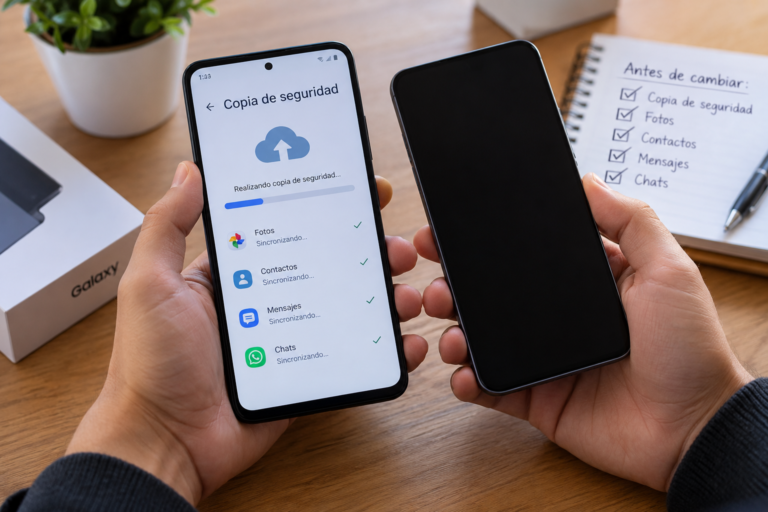
El truco consiste en borrar la copia del celular, no el recuerdo
Cuando una foto está almacenada solamente en el celular, eliminarla significa perder ese archivo, salvo que exista otra copia. En cambio, si ya fue respaldada correctamente, puede ser posible quitar la versión que ocupa espacio en el teléfono y mantener el acceso a la copia.
En Google Fotos, por ejemplo, existe la función “Liberar espacio en este dispositivo”. En Android, esta herramienta elimina del teléfono las fotos y los videos que ya tienen copia de seguridad. Después, esos archivos continúan disponibles en Google Fotos y en la versión web del servicio.
El procedimiento es sencillo: abrir Google Fotos, ingresar a la cuenta correspondiente y buscar la opción “Liberar espacio en este dispositivo”. Antes de confirmar, la aplicación muestra cuánto espacio puede recuperarse.
Lo importante es no confundir esta función con eliminar fotos directamente desde la galería.
Una situación frecuente es pensar que “tener la foto en Google Fotos” y “tener una copia de seguridad” son exactamente lo mismo. No necesariamente. Google recomienda comprobar que la copia esté activa, que se esté utilizando la cuenta correcta y que las carpetas que contienen las imágenes estén incluidas en la copia cuando corresponda.
Por eso, si una fotografía es especialmente importante, conviene comprobar primero que aparezca correctamente en Google Fotos y que la copia de seguridad esté terminada antes de eliminar su versión local.
¿Qué pasa después de liberar espacio?
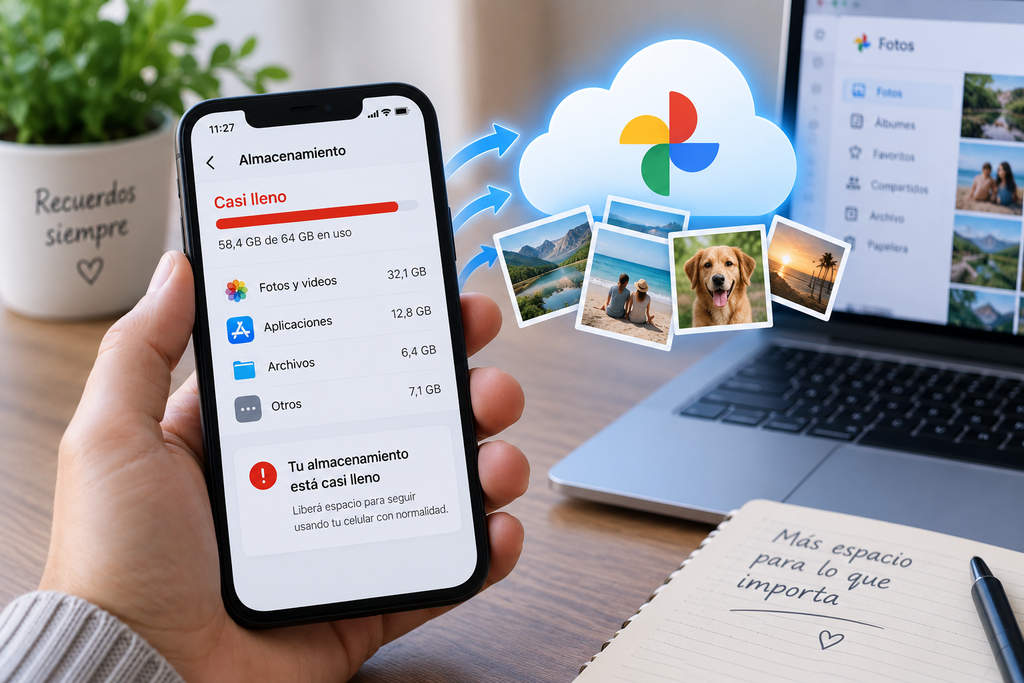
En Android, las fotos eliminadas del almacenamiento local pueden seguir viéndose en Google Fotos y en photos.google.com, siempre que hayan sido respaldadas correctamente. Ya no ocupan espacio como archivos almacenados físicamente en el teléfono, aunque siguen formando parte de la biblioteca de Google Fotos.
La diferencia puede entenderse con un ejemplo: es como sacar un álbum de fotos de un cajón de la casa y guardarlo en una biblioteca a la que podés acceder cuando lo necesitás. El álbum sigue existiendo, pero ya no ocupa ese lugar físico.
Hay otro detalle que suele pasar desapercibido: liberar espacio en el teléfono no equivale a liberar espacio en la cuenta de Google. El almacenamiento de la cuenta se comparte entre servicios como Google Fotos, Google Drive y Gmail.
Por eso es perfectamente posible recuperar varios gigabytes en el celular y, al mismo tiempo, seguir teniendo poco espacio disponible en la cuenta de Google.
Son dos almacenamientos diferentes y conviene no mezclarlos.
Antes de borrar fotos, hay otras cosas que conviene revisar
Las fotografías y los videos pueden ocupar muchísimo espacio, pero no siempre son los principales responsables de que el teléfono llegue al límite.
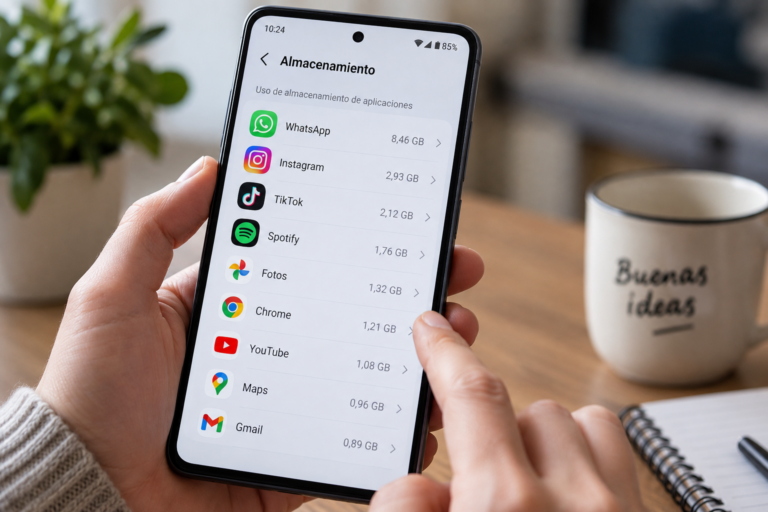
En Android se puede consultar el almacenamiento desde Ajustes > Almacenamiento y revisar qué categorías están utilizando más capacidad. Las opciones y los nombres pueden variar según el fabricante y la versión del sistema.
Esto permite evitar un error bastante común: borrar decenas de fotos para recuperar espacio cuando el problema real está en aplicaciones, archivos descargados o contenido multimedia almacenado en el teléfono.
Las aplicaciones que ya no se usan y los archivos descargados pueden ser mejores candidatos para una limpieza. Android también permite revisar y eliminar determinados contenidos multimedia descargados desde las aplicaciones que los almacenaron.
También hay que distinguir entre borrar la caché y borrar el almacenamiento de una aplicación. La caché contiene datos temporales que pueden volver a generarse; en cambio, borrar el almacenamiento elimina de forma permanente los datos de esa aplicación. Por eso no conviene utilizar esta última opción como un método genérico para “hacer lugar”.
Google Fotos también ofrece herramientas para localizar elementos que pueden ocupar bastante espacio, como fotos desenfocadas, capturas de pantalla y videos grandes. Eso permite hacer una limpieza más selectiva sin revisar manualmente toda la biblioteca.
¿Y si el celular es un iPhone?
En un iPhone también se puede recuperar espacio sin borrar toda la biblioteca de fotos, pero el mecanismo es diferente.
Si se utiliza Fotos en iCloud, Apple ofrece la opción “Optimizar almacenamiento del iPhone”. Con ella, los originales de las fotos y los videos permanecen almacenados en iCloud, mientras el iPhone puede conservar versiones que ocupan menos espacio cuando necesita liberar capacidad.
La diferencia es importante: no se trata simplemente de borrar fotos del iPhone. El sistema administra el almacenamiento del dispositivo y mantiene los originales en iCloud.
Para comprobar esta configuración, Apple indica la ruta Ajustes > tu nombre > iCloud > Fotos y allí la opción para optimizar el almacenamiento del iPhone.
Hay que tener presente, además, que el almacenamiento del iPhone y el almacenamiento de iCloud son espacios diferentes. El primero corresponde a la capacidad física del dispositivo; el segundo se utiliza para guardar contenido en la nube y mantenerlo actualizado entre dispositivos asociados a la misma cuenta de Apple.
Si se utiliza Google Fotos en un iPhone, también es posible utilizar su función de liberación de espacio después de realizar la copia de seguridad. En ese caso, Google indica que las fotos eliminadas del dispositivo deben quitarse también de “Eliminado recientemente” en la aplicación Fotos de Apple para recuperar efectivamente ese espacio.
El error más peligroso: confundir liberar espacio con eliminar fotos
Hay una diferencia fundamental entre quitar una foto del dispositivo y eliminarla de la biblioteca donde está respaldada.
En Android, Google especifica que su función para liberar espacio elimina las fotos del teléfono, pero permite seguir viéndolas en Google Fotos cuando existe una copia de seguridad. También advierte que una foto eliminada definitivamente sin una copia previa puede no poder recuperarse.
Por eso, si el objetivo es recuperar espacio sin perder recuerdos, la secuencia correcta es sencilla:
primero comprobar la copia de seguridad, después utilizar la herramienta de liberación de espacio y recién entonces verificar cuánto almacenamiento se recuperó.
En un iPhone con Fotos en iCloud hay que tener todavía más cuidado con la palabra “eliminar”. iCloud mantiene sincronizadas las fotos entre los dispositivos asociados a la misma cuenta, mientras que “Optimizar almacenamiento” está pensado específicamente para reducir el espacio que ocupan las copias en el dispositivo sin quitar los originales de iCloud.
Y hay una última precaución que vale para cualquier sistema: si una fotografía es especialmente importante y sería imposible volver a obtenerla, no conviene depender de una única copia. Una copia adicional en una computadora, un disco externo u otro sistema de respaldo agrega una segunda capa de protección.
Liberar espacio, entonces, no consiste en borrar fotos hasta que desaparezca el aviso de almacenamiento lleno. Consiste en identificar qué está ocupando capacidad, distinguir las copias locales de los respaldos y eliminar solamente aquello que ya no necesitás conservar físicamente en el teléfono.
Fuentes consultadas
- Google Fotos — Ayuda oficial: explica cómo liberar espacio en Android eliminando del dispositivo fotos y videos que ya tienen copia de seguridad y qué ocurre después de hacerlo.
- Google Fotos — Ayuda oficial: detalla cómo comprobar que la copia de seguridad esté activa y configurada en la cuenta correcta.
- Android — Ayuda oficial: explica cómo consultar el almacenamiento, eliminar archivos, desinstalar aplicaciones y diferenciar entre borrar caché y borrar el almacenamiento de una aplicación.
- Google Fotos — Ayuda oficial: explica cómo administrar el almacenamiento de la cuenta y localizar elementos grandes que pueden eliminarse.
- Apple — Soporte oficial: explica cómo utilizar “Optimizar almacenamiento del iPhone” y cómo se relacionan el almacenamiento del dispositivo y Fotos en iCloud.
- Apple — Soporte oficial: detalla la diferencia entre el almacenamiento de iCloud y el almacenamiento físico del iPhone.
LO MÁS LEÍDO
 Dramas & Momentos Difíciles
Soledad Pastorutti atraviesa un doloroso momento familiar y contó cómo cambió su vida
 TV y Medios
La verdadera razón por la que Maru Botana come poco en MasterChef y es duramente cuestionada: “No necesito…”
 TV y Medios
Jimena Barón anunció una inesperada noticia de embarazo: “Voy a ser abuela en 10 días”
 Info en video
Antonio Grimau: la búsqueda de su hijo Lucas duró más de un mes y terminó con un hallazgo en una morgue
 Parejas y Ex
La versión de Santiago Riva Roy sobre una supuesta infidelidad de Emanuel Ortega: “La amante es…”
 TV y Medios
El desgarrador llanto de Maxi López por la tragedia que marcó su vida para siempre: “Se murió joven”
TAMBIÉN PODÉS VER
 Tecnología
Cómo saber qué aplicaciones ocupan más espacio en Android sin instalar nada
 Tecnología
WhatsApp cambia la verificación en dos pasos: qué revisar en septiembre para proteger la cuenta
 Tecnología
La configuración de Android que puede ayudarte a evitar llamadas de números desconocidos
 Tecnología
Cómo transformar restos de comida en energía: qué se puede producir en una vivienda y cuáles son sus límites
 Tecnología
Cómo saber qué aplicaciones ocupan más espacio en el celular sin instalar nada
 Tecnología