
Hay una herramienta de accesibilidad que permite manejar buena parte del teléfono mediante comandos de voz: abrir aplicaciones, desplazarse por la pantalla, escribir mensajes y ejecutar distintas acciones sin tocar el dispositivo.
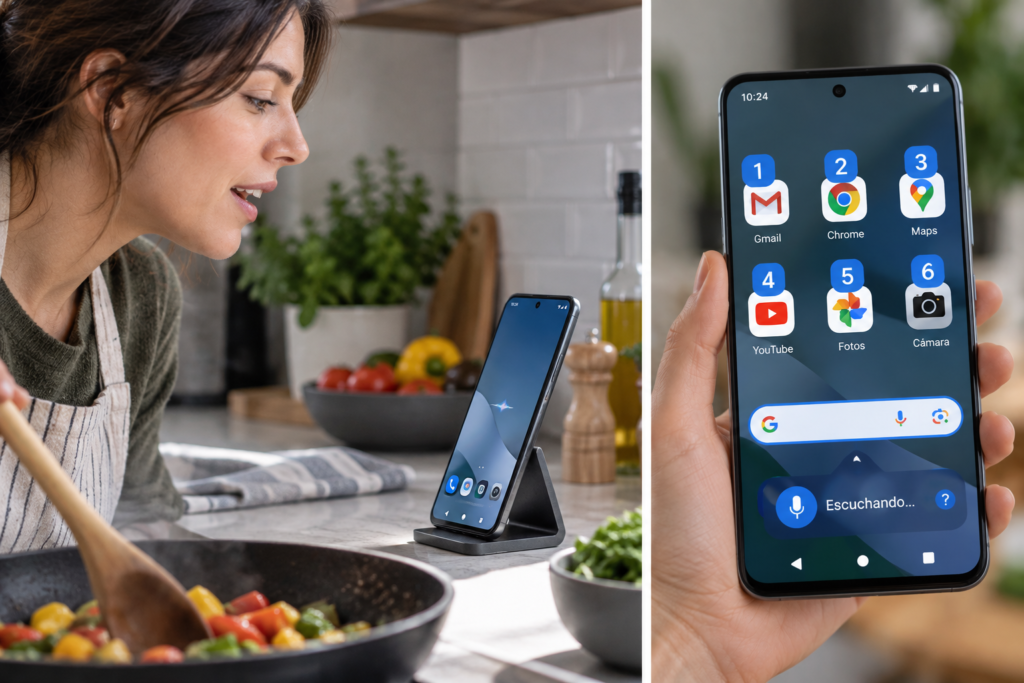
Hay momentos en los que el celular está a pocos centímetros, pero tocar la pantalla no resulta práctico. Puede pasar mientras cocinás, cuando tenés las manos ocupadas con una tarea doméstica o simplemente cuando necesitás seguir usando el teléfono sin manipularlo.
En Android existe una herramienta pensada justamente para eso. Se llama Voice Access y permite controlar distintas funciones del dispositivo mediante comandos de voz. No sirve solamente para dictar texto: también permite abrir aplicaciones, desplazarse, seleccionar elementos, realizar gestos y editar contenido sin utilizar las manos.
Qué es Voice Access y qué permite hacer
Voice Access es una función de accesibilidad de Android que permite interactuar con el teléfono mediante órdenes habladas. Una vez iniciada, el usuario puede decir una acción y el dispositivo intenta ejecutarla.
TE PUEDE INTERESAR:
Por ejemplo, se pueden utilizar comandos como “Abrir Gmail”, “Desplazarse hacia abajo”, “Tocar Redactar” o “Ir a la página principal”. Cuando hay más de un elemento que podría corresponder a una orden, Voice Access puede pedir que se elija mediante un número.
Esto la diferencia del dictado por voz. El dictado convierte principalmente lo que una persona dice en texto; Voice Access, en cambio, permite interactuar con distintos elementos que aparecen en la pantalla.
La herramienta también admite acciones como escribir y editar texto, copiar, cortar y pegar, hacer capturas de pantalla, controlar el contenido multimedia, modificar el volumen y activar o desactivar determinadas funciones del dispositivo, como Bluetooth y Wi-Fi.
Por eso puede resultar útil en una situación cotidiana tan simple como cocinar. El teléfono puede estar apoyado sobre una mesa mientras la persona consulta una receta y avanza por la pantalla mediante comandos de voz.
Cómo activar Voice Access en un celular Android
En las versiones compatibles, primero hay que tener instalada la aplicación Voice Access y después ingresar en Ajustes > Accesibilidad > Voice Access para configurarla. Google también permite establecer un acceso directo para iniciar la herramienta.
Para funcionar, Voice Access necesita permiso para utilizar el micrófono. Google explica que el micrófono escucha la voz cuando Voice Access está activo y que, en Android 12 o versiones posteriores, el sistema muestra un indicador verde cuando se está utilizando. También se puede detener temporalmente la escucha mediante el comando “Dejar de escuchar”.
Una vez iniciada la función, se puede decir “Mostrar todos los comandos” para consultar las órdenes disponibles o abrir el tutorial de Voice Access.
Una de las herramientas más prácticas es “Mostrar números”. Al activarla, aparecen números sobre los elementos de la pantalla que pueden seleccionarse. Así, si hay dos botones con nombres similares o si resulta difícil identificar uno por su nombre, se puede utilizar el número correspondiente.
Hay otra alternativa para situaciones en las que seleccionar un elemento concreto resulta complicado: la selección de cuadrícula. Voice Access divide la pantalla en zonas y permite ampliar una determinada área para interactuar con ella mediante comandos de voz. Google señala que esta función requiere Android 7.0 o una versión posterior.
La diferencia es sencilla: los números sirven para identificar controles concretos; la cuadrícula resulta útil cuando se necesita apuntar a una zona determinada de la pantalla.
Qué se puede hacer sin tocar la pantalla
Voice Access permite realizar muchas de las acciones que normalmente requieren tocar o deslizar un dedo.
Entre otras posibilidades, se puede:
- abrir aplicaciones;
- volver a la pantalla principal;
- mostrar las notificaciones;
- desplazarse hacia arriba, abajo, izquierda o derecha;
- tocar o mantener pulsados elementos;
- arrastrar objetos;
- escribir y editar texto;
- copiar, cortar y pegar;
- hacer capturas de pantalla;
- reproducir o pausar contenido multimedia;
- modificar el volumen;
- activar o desactivar Bluetooth y Wi-Fi.
También se pueden realizar determinados gestos mediante comandos de voz. Esto permite que la herramienta no quede limitada a aplicaciones que tengan botones fáciles de identificar: en determinadas situaciones puede reemplazar acciones que normalmente se hacen deslizando, tocando o manteniendo presionada la pantalla.
La diferencia con un asistente de voz convencional es importante. Pedirle al teléfono que reproduzca una canción o responda una pregunta no es lo mismo que controlar la interfaz. Voice Access está diseñado para interactuar directamente con los elementos que aparecen en pantalla, como botones, campos de texto y otros controles.
Cuándo realmente puede resultar útil
La función tiene sentido especialmente cuando tocar el celular resulta incómodo, poco práctico o directamente imposible.
Una persona que está preparando una comida puede avanzar por una receta con las manos ocupadas. Alguien que está haciendo una tarea doméstica puede abrir una aplicación, desplazarse por una pantalla o modificar el volumen sin interrumpir lo que está haciendo.
También puede ser especialmente útil para personas que tienen dificultades para realizar determinados movimientos sobre una pantalla táctil. En ese caso, Voice Access funciona como una forma alternativa de interacción y forma parte de las herramientas de accesibilidad de Android.
No hace falta memorizar todos los comandos. Voice Access permite consultar la lista disponible y utilizar números o etiquetas cuando un elemento no resulta fácil de identificar por su nombre. Eso hace que su funcionamiento sea más flexible que un sistema basado únicamente en órdenes predeterminadas.
¿Y si el celular es un iPhone?
En el iPhone existe una función equivalente llamada Control por voz.
Apple explica que permite utilizar la voz para navegar e interactuar con el dispositivo, incluyendo acciones como tocar, deslizar y escribir. Para configurarla hay que ingresar en Ajustes > Accesibilidad > Control por voz y completar la activación.
El iPhone también permite mostrar nombres o números sobre los elementos de la pantalla. De esta manera, si un botón no tiene un nombre fácil de identificar, se puede seleccionar mediante un número. Apple además permite crear comandos personalizados para insertar texto, ejecutar gestos o activar funciones rápidas.
Por eso, la posibilidad de manejar un celular mediante la voz no es exclusiva de Android. Lo que cambia es el nombre de la herramienta y algunas de sus funciones según el sistema operativo.
Un detalle de privacidad que conviene conocer
Como estas herramientas necesitan reconocer las órdenes habladas, utilizan el micrófono mientras están activas. En Android, Google indica que Voice Access procesa la voz principalmente en el dispositivo, aunque según la configuración y el idioma del sistema puede enviarla a sus servidores para procesarla.
También conviene tener cuidado con las contraseñas. Google advierte que Voice Access puede utilizarse para introducirlas mediante la voz, pero hacerlo cuando hay otras personas cerca puede exponer información que debería mantenerse privada.
La utilidad de esta función está justamente en algo que puede pasar desapercibido: un celular no siempre tiene que manejarse con los dedos. Cuando las manos están ocupadas, tocar la pantalla resulta incómodo o se necesita una alternativa de accesibilidad, la voz permite realizar muchas de las acciones habituales sin tener que sostener el teléfono.
Fuentes consultadas
- Google — Ayuda de Accesibilidad de Android: documentación oficial sobre Voice Access, instalación, activación, permisos del micrófono y procesamiento de la voz.
- Google — Ayuda de Accesibilidad de Android: comandos disponibles, selección mediante números, cuadrícula, edición de texto, gestos y acciones del sistema.
- Google — Ayuda de Accesibilidad de Android: configuración, acceso directo, etiquetas y opciones de selección de cuadrícula.
- Apple — Soporte oficial: funcionamiento y configuración de Control por voz en iPhone.
- Apple — Soporte oficial: comandos disponibles y creación de comandos personalizados.
LO MÁS LEÍDO
 TV y Medios
Jimena Barón deja Es mi sueño: revelaron el motivo que la llevó a abandonar el jurado del programa de Guido Kaczka
 Dramas & Momentos Difíciles
El duro momento que viven Abel Pintos y Mora Calabrese tras una dolorosa pérdida familiar
 Uncategorized
La fuerte información que revelaron sobre Daniel Osvaldo en medio de su internación: qué pasó cuando Jimena Barón fue a verlo
 Hijos de Famosos
El enojo de Benjamín Vicuña por la situación de sus hijos con la China Suárez: “Están todo el día encerrados”
 Dramas & Momentos Difíciles
Por qué González Oro estaba distanciado de su único hijo biológico y quién lo acompañó en sus últimos días
 Celebridades
La fuerte reacción de Juana Viale al ser consultada por la salud de Mirtha Legrand: la tildaron de violenta
TAMBIÉN PODÉS VER
 Tecnología
El truco para liberar espacio en el celular sin borrar las fotos que querés conservar
 Tecnología
WhatsApp cambia la verificación en dos pasos: qué revisar en septiembre para proteger la cuenta
 Tecnología
El detalle que hay que revisar en un celular antes de cambiarlo para no perder fotos y conversaciones
 Tecnología
La heladera para vinos inteligente que controla temperatura y humedad: qué tiene de IA
 Tecnología
La opción del celular que permite ampliar un texto cuando aparece muy pequeño en pantalla
 Tecnología