
El propio teléfono permite detectar qué aplicaciones están consumiendo más almacenamiento y decidir qué hacer con ellas sin instalar herramientas de limpieza. El procedimiento cambia según se use Android o iPhone, y revisar el detalle ayuda a evitar borrar datos importantes por error.

Cuando el celular empieza a mostrar avisos de que queda poco espacio, no hace falta instalar una aplicación para descubrir qué está ocupando el almacenamiento. Tanto Android como iPhone cuentan con herramientas integradas que permiten consultar el espacio utilizado y revisar cuánto corresponde a cada aplicación.
Además, no siempre una aplicación ocupa espacio únicamente por su instalación. Con el uso puede acumular datos, archivos descargados y elementos temporales, por lo que una aplicación que inicialmente parecía pequeña puede terminar utilizando varios gigabytes.
Cómo ver qué aplicaciones ocupan más espacio en Android
En Android, la ruta puede cambiar ligeramente según el fabricante, el modelo y la versión del sistema. Como punto de partida, hay que abrir Ajustes y entrar en Almacenamiento. Allí se pueden consultar las categorías que están utilizando el espacio disponible.
TE PUEDE INTERESAR:
Si el teléfono permite acceder al detalle de las aplicaciones desde esa sección, se puede revisar cuáles ocupan más espacio y entrar en cada una para conocer sus datos de almacenamiento.
Otra posibilidad es hacerlo desde Ajustes > Aplicaciones, seleccionando después una aplicación concreta. Los nombres de los menús pueden variar entre dispositivos.
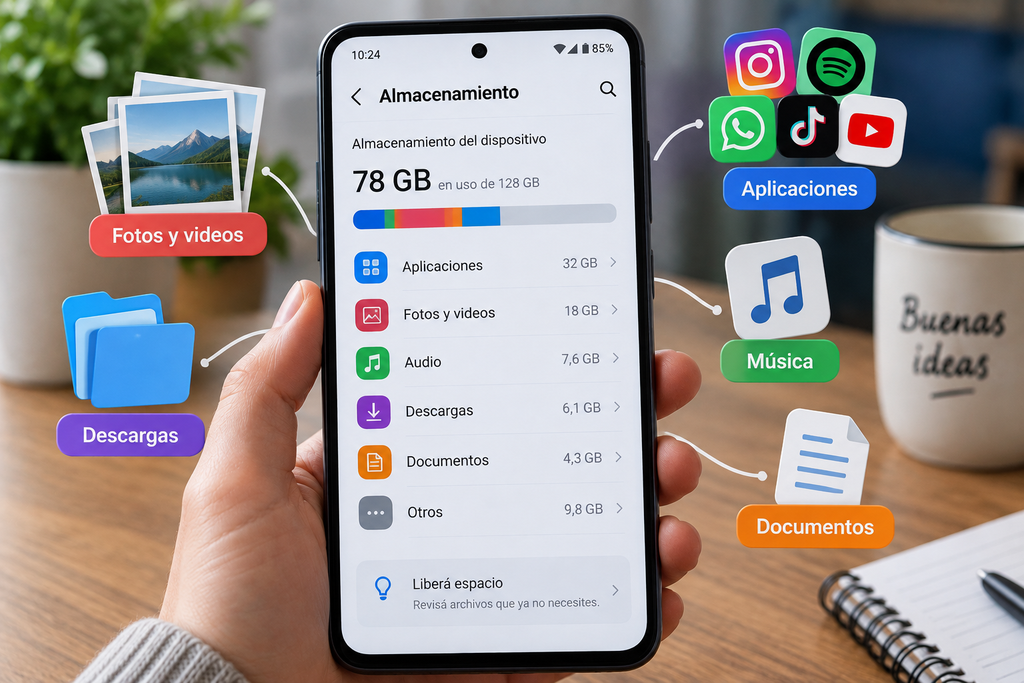
La diferencia es importante: el almacenamiento es el espacio donde se guardan fotos, música, aplicaciones y otros datos, mientras que la memoria es donde se ejecutan los programas. Son conceptos diferentes y liberar almacenamiento no equivale necesariamente a liberar memoria RAM.
Qué hacer si una aplicación ocupa demasiado
Una vez localizada una aplicación que utiliza mucho espacio, conviene revisar las opciones disponibles antes de eliminarla.
Borrar la caché elimina datos temporales. Puede liberar espacio, aunque el efecto puede ser temporal porque esos datos pueden volver a generarse con el uso. Algunas aplicaciones incluso pueden tardar un poco más en abrirse la primera vez después de limpiar la caché.
Borrar el almacenamiento o los datos de la aplicación es una medida mucho más drástica. Google advierte que esta acción elimina de forma permanente los datos de la aplicación, por lo que no debería utilizarse sin comprobar antes qué información se perderá.
Desinstalar una aplicación que ya no se utiliza también permite recuperar espacio. Si posteriormente se necesita, puede volver a descargarse.
En algunos dispositivos compatibles también existe la posibilidad de archivar aplicaciones que no se utilizan con frecuencia. El archivado elimina parte de la aplicación, pero conserva el icono y determinados datos para facilitar su recuperación posterior. La disponibilidad de esta función depende de la versión de Android y del dispositivo.
Cómo comprobar qué aplicaciones ocupan más espacio en un iPhone
En el iPhone, el procedimiento es más directo.
Hay que entrar en:
Ajustes > General > Almacenamiento del iPhone
En esa pantalla, iOS muestra una lista de aplicaciones y el espacio que utiliza cada una. Al tocar una aplicación se puede acceder a información más detallada y a las opciones disponibles para liberar almacenamiento.
Apple aclara que determinados datos temporales y de caché pueden no estar incluidos en el cálculo mostrado para una aplicación. Por eso, la cifra que aparece no necesariamente representa absolutamente todo lo que esa app puede generar o utilizar temporalmente.
Qué significa “Vaciar la app” en el iPhone
Una de las opciones disponibles es “Vaciar la app”.
Esta función libera el espacio utilizado por la aplicación, pero mantiene sus documentos y datos, de modo que posteriormente puede reinstalarse conservando esa información.
La otra alternativa es “Eliminar la app”, que además de quitar la aplicación elimina los datos relacionados con ella. Por eso conviene revisar qué opción se está seleccionando antes de confirmar.
Si las aplicaciones no explican la falta de espacio, hay que mirar el resto
Si la lista de aplicaciones no muestra un consumo suficiente para explicar por qué el teléfono está casi lleno, el problema puede estar en otras categorías.
Entre los elementos que pueden ocupar una parte importante del almacenamiento están:
- Fotos y videos.
- Música y otros contenidos descargados.
- Archivos descargados desde el navegador.
- Documentos.
- Mensajes y sus archivos adjuntos.
- Contenido almacenado localmente por determinadas aplicaciones.
En iPhone, por ejemplo, el apartado de almacenamiento también distingue categorías como fotos, contenido multimedia, mensajes, iCloud Drive y datos del sistema.
En Android también es posible revisar y eliminar archivos descargados que ya no sean necesarios.
No hace falta instalar una aplicación de limpieza
Para saber qué está ocupando el almacenamiento, no es necesario instalar una aplicación de limpieza de terceros. Las propias herramientas de Android y iOS permiten identificar las aplicaciones y categorías que consumen espacio y, según el caso, ofrecen opciones para recuperarlo.
La clave está en revisar primero qué está ocupando el espacio y después decidir qué se puede eliminar, archivar o conservar. Así se evita borrar una aplicación o sus datos simplemente por intentar liberar unos pocos gigabytes.
Fuentes
- Google Android Help — Libera espacio: explica la diferencia entre almacenamiento y memoria, además de las opciones para borrar caché, datos, aplicaciones y archivos.
- Google Play Help — Liberar espacio en dispositivos Android: detalla cómo consultar el uso del almacenamiento, borrar caché y datos, desinstalar aplicaciones y utilizar el archivado automático.
- Google Android Help — Archiva aplicaciones que no usas en Android: explica cómo funciona el archivado de aplicaciones y qué elementos se conservan.
- Apple Support — Cómo comprobar el almacenamiento en el iPhone y el iPad: indica dónde consultar el almacenamiento, cuánto ocupa cada app y la diferencia entre “Vaciar la app” y “Eliminar la app”.
- Google Android Help — Solucionar problemas relacionados con las aplicaciones: incluye la aclaración de que borrar la caché puede liberar espacio temporalmente porque los datos pueden volver a generarse.
LO MÁS LEÍDO
 TV y Medios
Jimena Barón deja Es mi sueño: revelaron el motivo que la llevó a abandonar el jurado del programa de Guido Kaczka
 Dramas & Momentos Difíciles
El duro momento que viven Abel Pintos y Mora Calabrese tras una dolorosa pérdida familiar
 Uncategorized
La fuerte información que revelaron sobre Daniel Osvaldo en medio de su internación: qué pasó cuando Jimena Barón fue a verlo
 Hijos de Famosos
El enojo de Benjamín Vicuña por la situación de sus hijos con la China Suárez: “Están todo el día encerrados”
 Dramas & Momentos Difíciles
Por qué González Oro estaba distanciado de su único hijo biológico y quién lo acompañó en sus últimos días
 Celebridades
La fuerte reacción de Juana Viale al ser consultada por la salud de Mirtha Legrand: la tildaron de violenta
TAMBIÉN PODÉS VER
 Tecnología
El truco para liberar espacio en el celular sin borrar las fotos que querés conservar
 Tecnología
WhatsApp cambia la verificación en dos pasos: qué revisar en septiembre para proteger la cuenta
 Tecnología
El detalle que hay que revisar en un celular antes de cambiarlo para no perder fotos y conversaciones
 Tecnología
La función escondida del celular que podés usar cuando no tenés las manos libres
 Tecnología
La heladera para vinos inteligente que controla temperatura y humedad: qué tiene de IA
 Tecnología